


Quên hoặc mất luôn mật khẩu luôn là điều kinh khủng mà chắc chắn bạn (đặc biệt là những người ‘cung cá vàng’) không muốn trải qua chút nào, nhất là khi đấy lại là mật khẩu của tài khoản duy nhất trong Windows. Hôm nay, TCN sẽ hướng dẫn các bạn tạo USB Reset mật khẩu dành cho tài khoản Local trên Windows 10 để tránh trường hợp nói trên nhé.
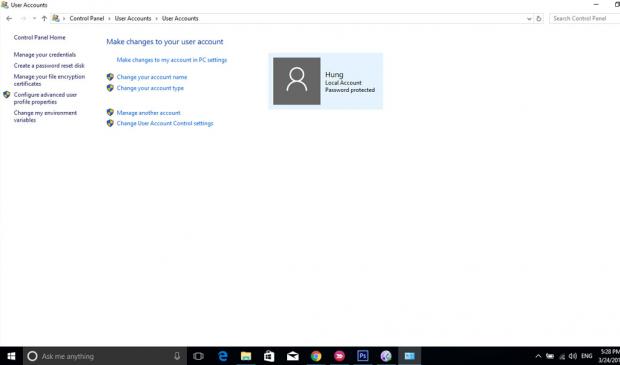
 Bước 1: Mở Control Panel > User Accounts > User Accounts
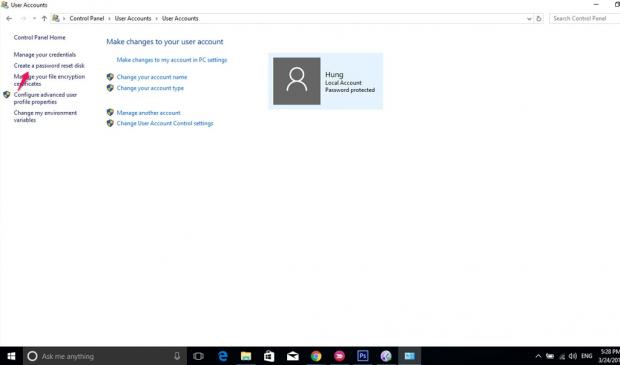
 Bước 2: Click Create a password reset disk, để tiến hành tạo USB
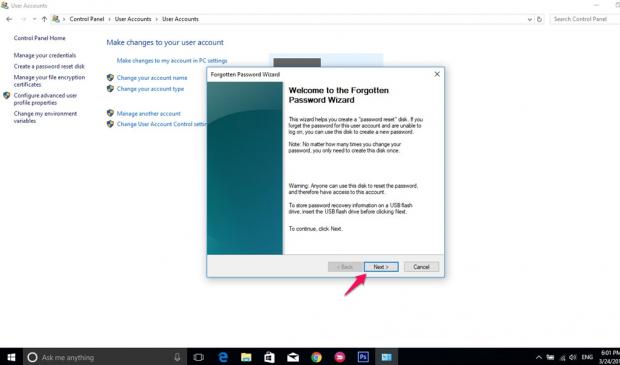
 Bước 3: Chương trình Wizard hiện lên, click Next
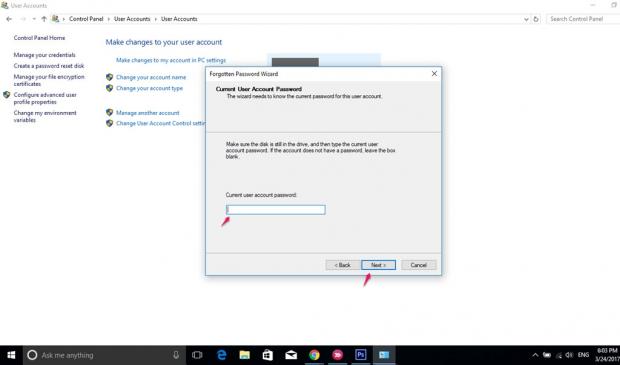
 Bước 4: Nhập mật khẩu cho User mà bạn muốn khôi phục mật khẩu trong USB
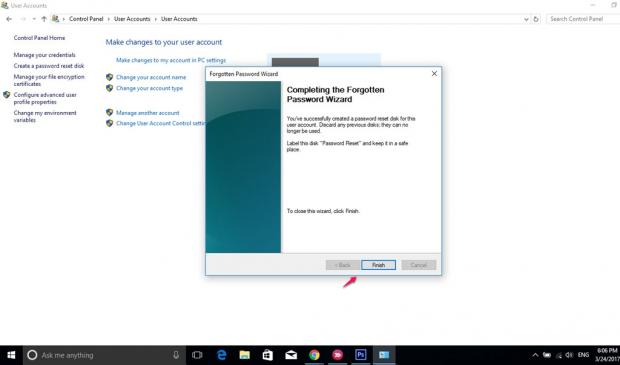
 Bước 5: Click Finish để hoàn thành chương trình Wizard
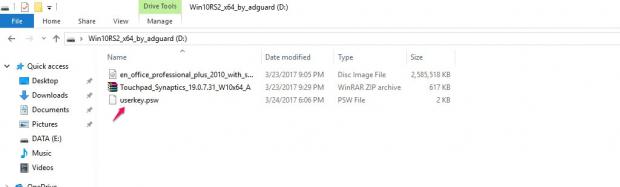
 Bước 6: Bạn sẽ thấy xuất hiện file userkey.psw ở trong USB
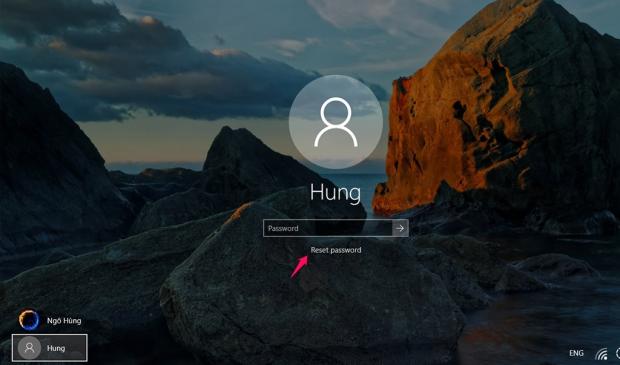
 Bây giờ chúng ta cùng thử xem nó có hoạt động không nhé. Bạn logout tài khoản ra, sau đó thử nhập password sai. Sau đó click vào Reset password
 Bước 7: Bạn sẽ thấy tên USB của mình, tiếp tục click Next
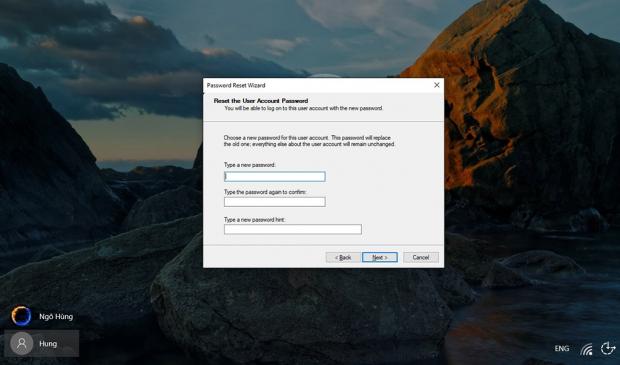
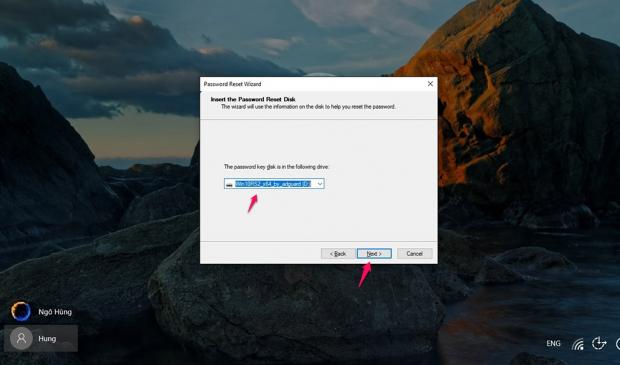 Bước 8: Ở bước này bạn hãy nhập Password mới, và tiến hành đăng nhập với Password đã tạo
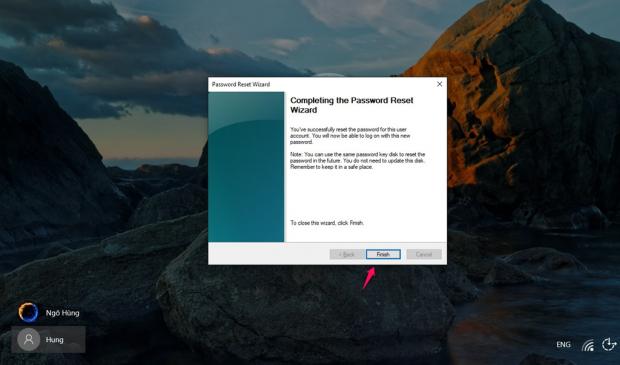
 Bước 9: Click Finish để hoàn thành quá trình reset Password
 Các bạn hãy tự trang bị cho mình một chiếc USB như vậy nhé, và đừng lo lắng, thủ thuật này sẽ không làm ảnh hưởng gì đến USB cả.


- Lưu ý: Nhớ cắm USB vào, nếu không nó sẽ báo lỗi, nếu USB có chứa tài liệu thì cũng không sao, nên bạn đừng lo lắng nhé.


- Lưu ý: Công đoạn này bạn cần phải cắm USB vào nhé


Ngô Viết Hùng / TECHRUM.VN

